Worker
Задачи, проекты, команды и личные дела.
 Operium
Создать аккаунт
↗
Проекты в Worker, AI-ассистент Companion, заметки, доски и макеты — рядом. Работайте с файлами, идеями и инструментами в одном Operium.
От задачи и обсуждения — к документу, схеме и макету. Переключайтесь между инструментами внутри Operium.
Задачи, проекты, команды и личные дела.
AI-ассистент с контекстом файлов, инструментами и подключениями.
Заметки и документы для идей, знаний и результатов.
Доски и схемы, чтобы вместе разбирать сложное.
Макеты и прототипы во встроенном редакторе.
Среда работы агента: инструменты, разрешения и управление выполнением.
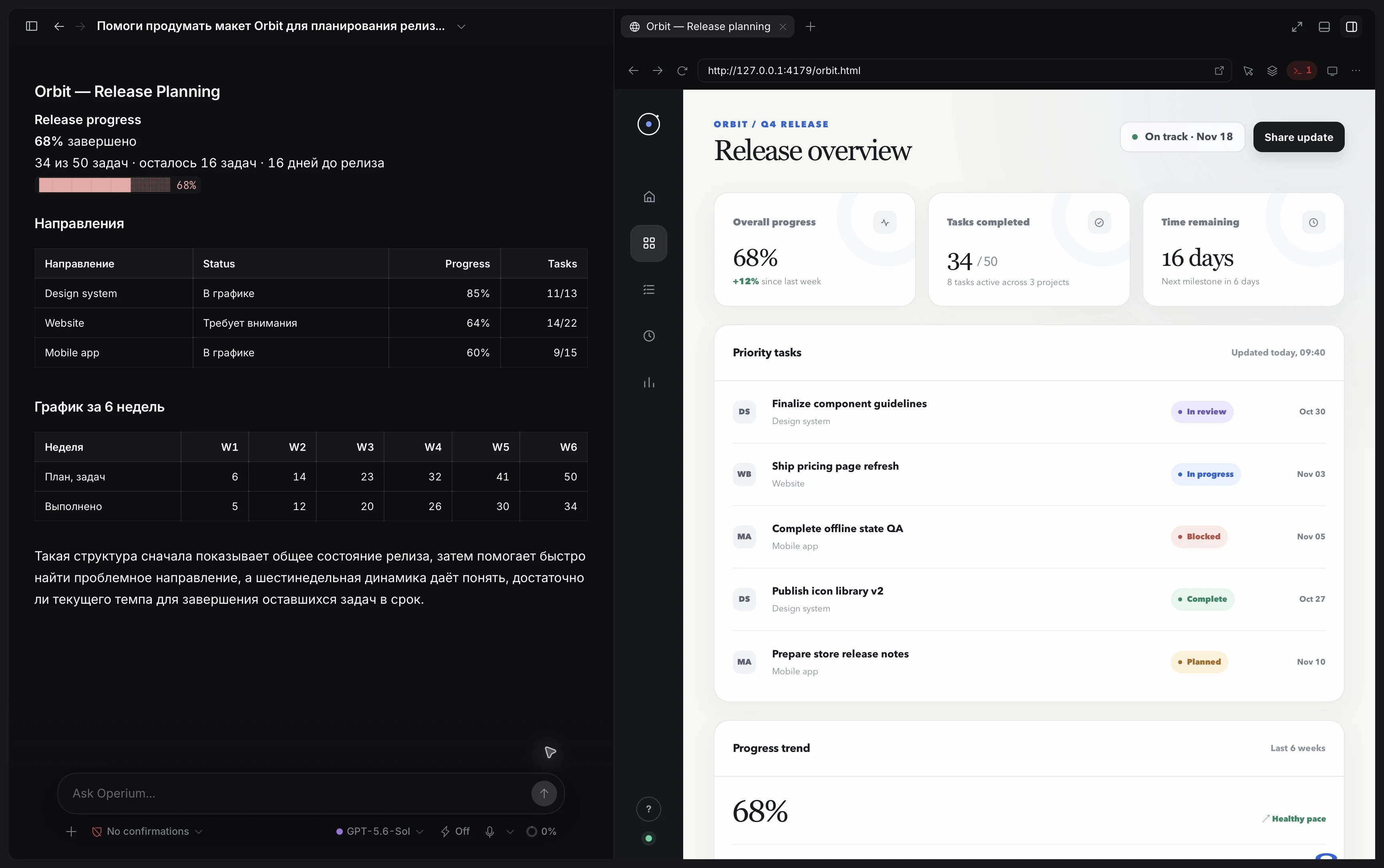
Реальный интерфейс · нажмите на снимок, чтобы рассмотреть детали
Выберите установщик для своей ОС. Модели подключаются отдельно через Ollama, LM Studio или облачного провайдера.
Apple Silicon
Скачать .dmg Для Mac с Apple Silicon. Версия для Intel здесь не представлена.Обычный или офлайн-установщик
Скачать .exe Офлайн-установщик Офлайн-установщик приложения — не комплект моделей.Debian / Ubuntu · AppImage
Скачать .deb AppImageУстановщик приложения и модели — отдельные загрузки.
Не пересказывайте проект с нуля. Передайте нужные файлы, выделение или git-diff — и обсуждайте задачу рядом с кодом.

Обсудите задачу, уточните подход и выберите модель. Вы управляете следующим шагом.
План, изменения в проекте или макет в браузере. Посмотрите результат и решите, что делать дальше.
Обсудите подход и попросите план до внесения изменений. Задайте правила команды в .orchestra.
Выберите доступ: только чтение, редактирование или полный. Отдельно управляйте терминалом и сетью.
Проверяйте изменения и ответы. Метрики показывают расход контекста, скорость и причину остановки.
Подключите Ollama или LM Studio для локальных моделей. Для облачных моделей используйте своего провайдера и API-ключ.
Используйте уже настроенный локальный сервер. Совместимые API позволяют подключать и другие движки.
Ваша средаВыбирайте внешний API самостоятельно. Отправляемый контекст обрабатывает выбранный вами провайдер.
Ваш выбор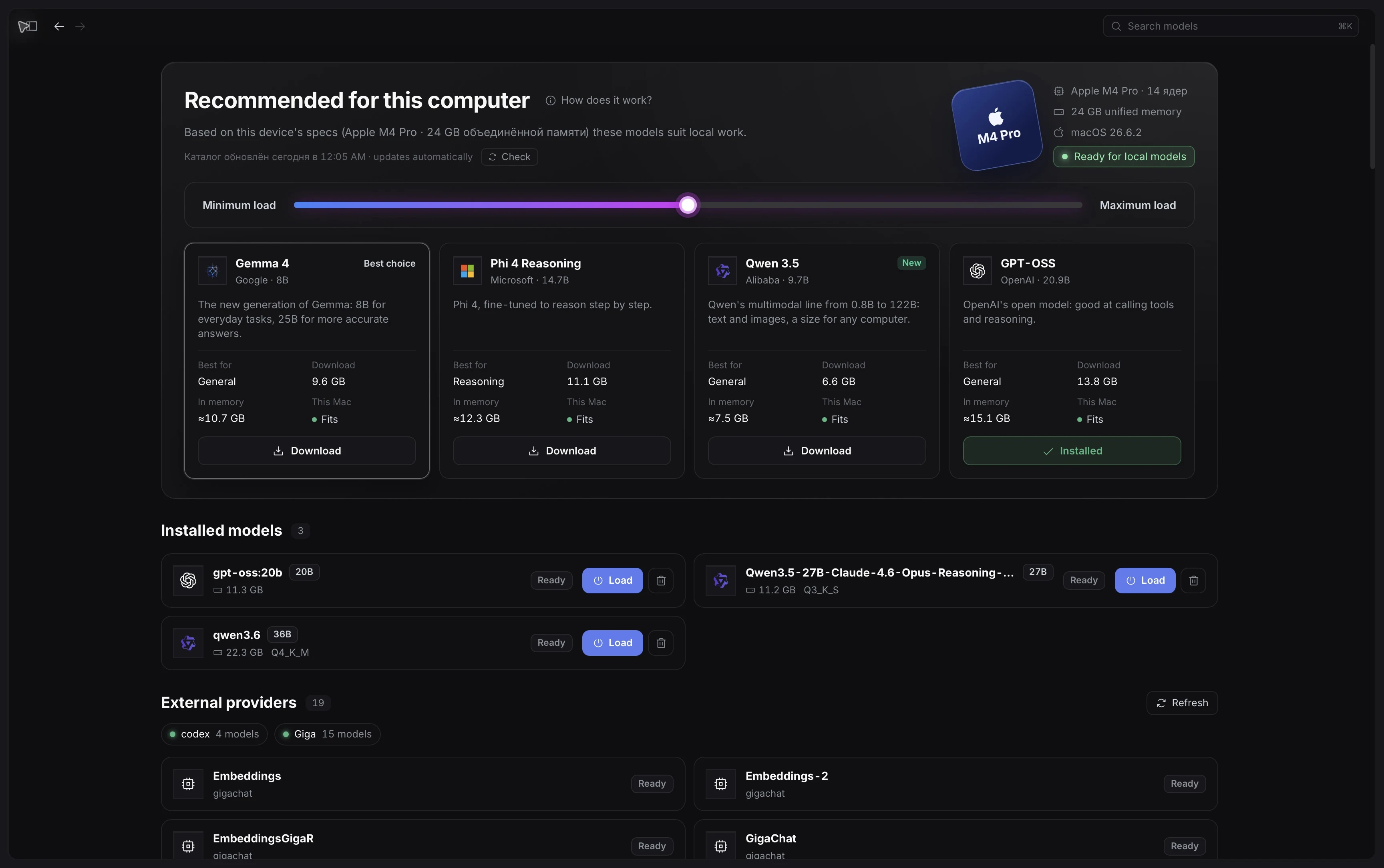
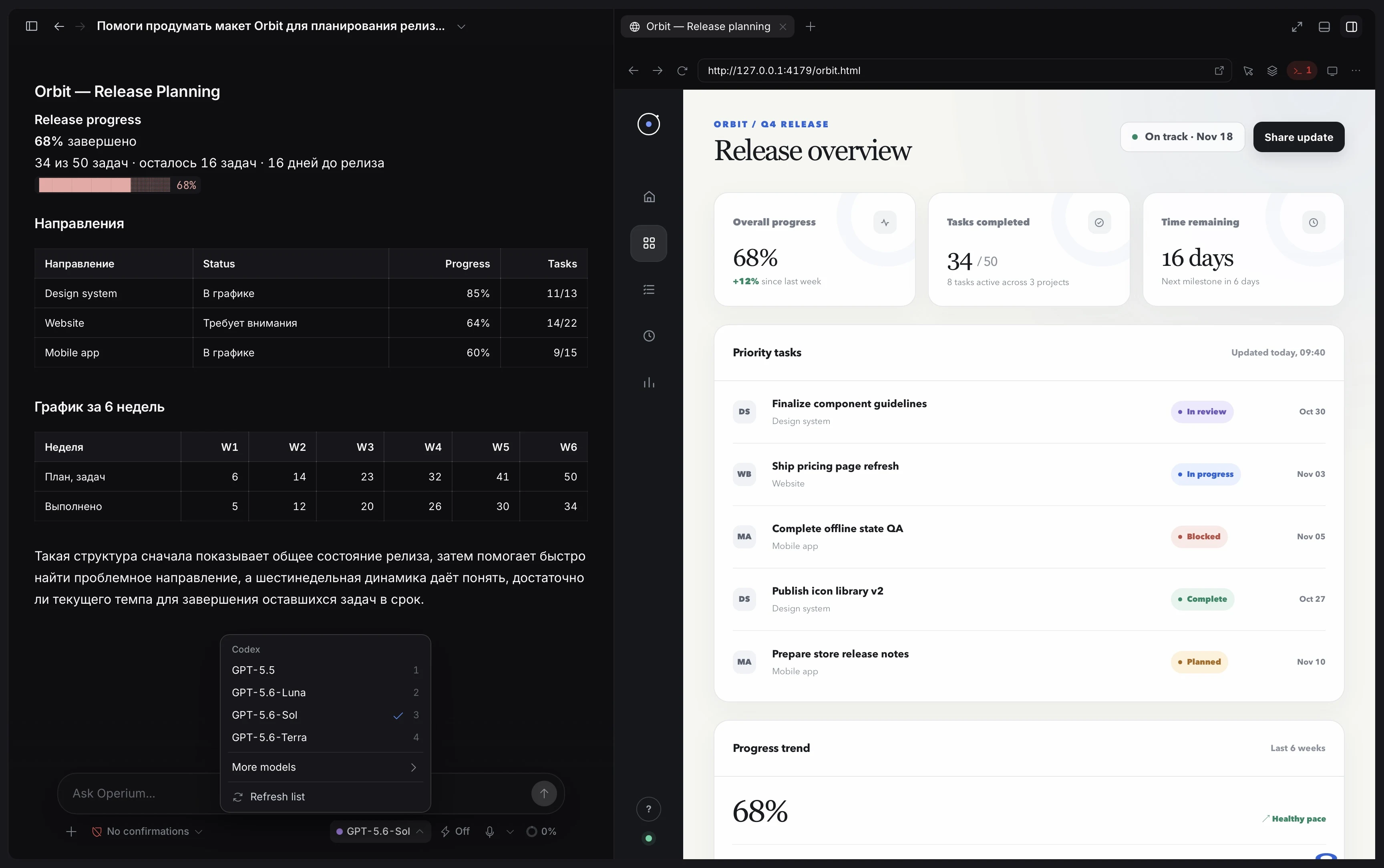
Возможности и скорость зависят от модели и оборудования.
Как выбрать модельУстановите Operium, выберите инструменты и откройте свой проект.
Всё остальное — в вашем рабочем процессе.
Orb — маскот Companion в Operium. Новый геометрический облик и знакомые реакции сопровождают работу с ассистентом.
Скачать Operium